購入と支払い
Presenter は、iA で初めて 2 つの流通経路を持つアプリです。iA から直接購入することも、Apple の App Store で購入することもできます。これにより、できるだけ多くの方に、よりよい条件でアプリを提供できます。
直接購入
購入フローは App Store とは異なりますが、同じくらいシンプルです。流れは次のとおりです。
購入オプション

App Store とは異なり、Presenter では買い切りまたはサブスクリプションを選べます。
価格は対応地域では現地通貨で表示され、地域価格に対応していない市場では $(USD)で表示されます。注: 通貨を手動で選択したり変更したりすることはできません。
チェックアウト
希望するオプションを選ぶと、決済代行会社 Stripe がホストするチェックアウトへ移動します。
地域に応じて利用可能な支払い方法が、チェックアウト画面に表示されます。大まかには、iA では次の支払い方法に対応しています。

主要なデビットカードおよびクレジットカード*: Visa、Mastercard、American Express、Diners、China Union Pay、JCB。
Cartes Bancaires(フランスで一般的)。
Alipay、Apple Pay、Google Pay、PayPal、WeChat Pay†、Link(Stripe)。
一部の支払い方法は、地域やブラウザによって利用できない場合があります。希望する支払い方法が表示されない場合は、別のブラウザを使うか、利用中の VPN をオフにしてみてください。
\** カードまたは発行銀行が定期支払いに対応している必要があります。*
†* WeChat Pay は買い切り購入のみ対応で、サブスクリプションには使えません。*
法人として購入する場合
一部の地域では、法人用途で Presenter を購入する場合、税務上の処理のために法人購入として申告できることがあります。これによりリバースチャージ請求書が発行されます(リバースチャージ請求書の例)。
この手続きはすべて Stripe が処理し、確認可能な VAT 情報の入力が必要です。


複数ユーザーで利用する法人の方は、より適した購入方法について お問い合わせください。
iA Account の管理
Presenter を購入すると、iA Account が自動で作成されます。account.ia.net で、メールアドレスを使ってログインできます。
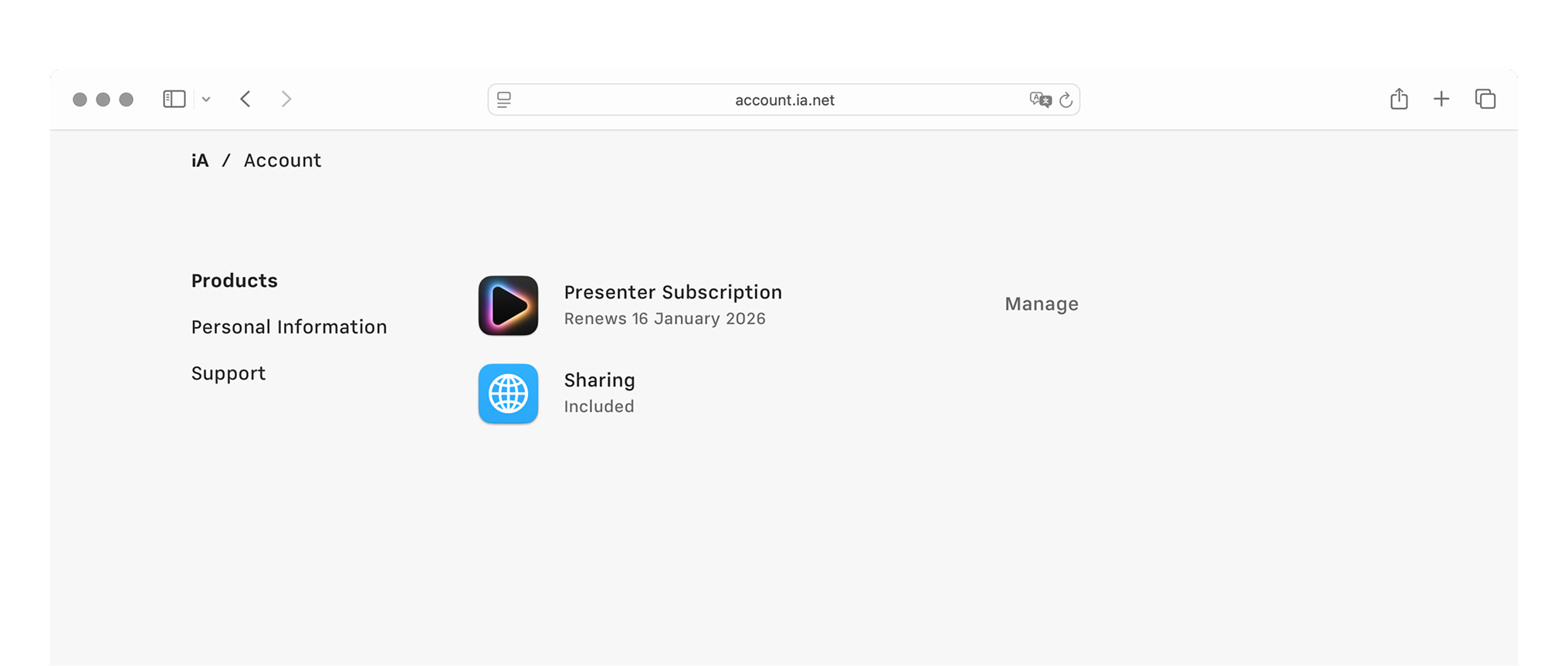
利用できる項目は買い切りかサブスクリプションかで多少異なりますが、一般的には次のことができます。
- 利用中の iA 製品やサービスを一覧で確認する
- サブスクリプションを更新または解約する
- 支払い方法や請求情報を更新・変更する
- 請求書や領収書を確認し、必要ならダウンロードする
購入や支払いで問題がある場合は、サポートチームまで メールでご連絡ください。
App Store
App Store で iA Presenter を購入した場合は、購入後の案内を以下でご確認ください。
Presenter を再ダウンロードする
購入時に使った Apple Account(旧 Apple ID)と同じアカウントで登録されているデバイスなら、iA Presenter を再ダウンロードできます。最新の手順は Apple Support の以下の案内をご覧ください。
https://support.apple.com/102417
App Store では、常に最新バージョンのアプリがダウンロードされます。インストール済みアプリを常に最新に保つため、App Store の設定で自動アップデートを有効にすることをおすすめします。
Presenter をアップデートする
App Store で自動アップデートを有効にしていれば、Presenter を含むすべてのアプリは常に最新バージョンへ更新されます。この設定を有効にしておくことをおすすめします。
自動アップデートを有効にしていない場合は、手動でアプリを更新できます。最新の手順は Apple Support の以下の案内をご覧ください。
https://support.apple.com/102629
問題と返金
多くの問題は、Support ページを確認することで解決できます。それでも解決しない場合は、サポートチームが お手伝いします。
Apple の App Store における購入フローは、すべて Apple が管理しています。アプリ購入の返金については、以下の Apple Support をご確認ください。
7日間無料トライアル
今すぐダウンロード。
クレジットカードは不要です。

Mac
クレジットカード不要



