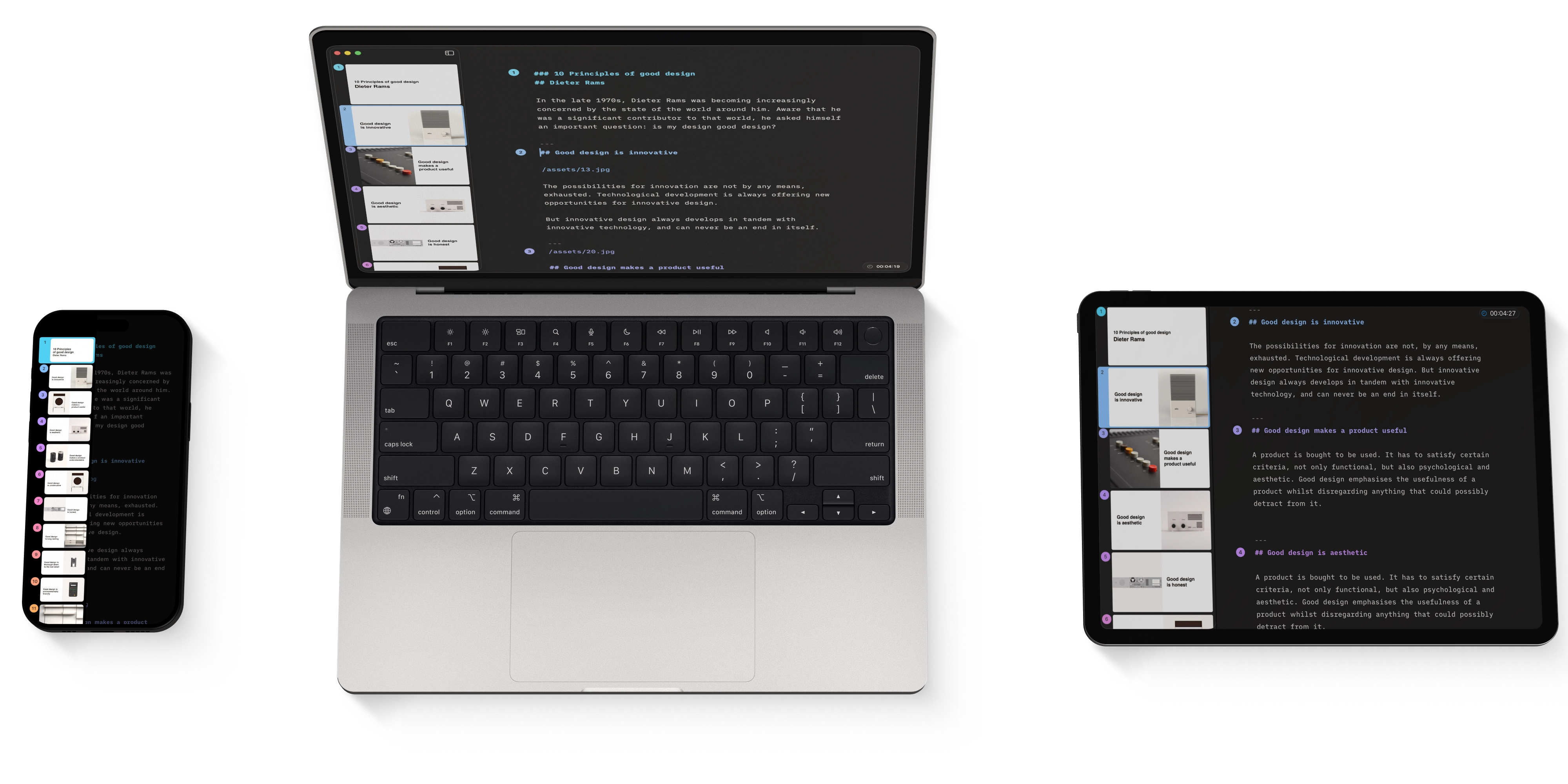
iA Presenter は、プレゼンテーションをすばやく作るためのアプリです。ストーリーに集中しているあいだに、デザインはアプリが整えます。これらのサポートページでは、その途中で出てくる疑問に答えます。
iA Presenter を初めて使う場合は、How To シリーズをご覧ください。短い記事と動画で、主要な機能をすばやく使い始められます。
基本
Markdown ガイド
Markdown の基本をすばやく学ぶ、あるいはさらに高度な書式へ踏み込む。
機能
iA Presenter で何ができるのか、そしてどうすれば記憶に残るストーリーを語れるのかを見ていきましょう。
プレゼンのコツ
聴衆を退屈させずにストーリーを語るためのヒント。
設定
仕事にも個人利用にも合わせられる、幅広い設定項目を用意しています。
対応言語
iA Presenter のユーザーインターフェースは現在英語のみですが、プレゼン内容には左から右へ書く言語のテキストを使えます。
ストーリー
表とチャート
Presenter で表とチャートを直接作成できます。見やすく、伝わりやすく、ほかのツールを使わずそのままプレゼンできます。
エディタ
Editor は、原稿を書き、ビジュアルを追加し、内容をスライドへ変えていく場所です。
サムネイル
スライドをプレビューし、並べ替え、複製、削除できます。
インポート
既存の Markdown テキストを数秒でプレゼンに変えられます。
ショートカット
Presenter で使えるショートカットを覚えて、操作をもっと効率よく進めましょう。
バックアップと復旧
プレゼンの進捗を失いましたか。あのスライドを消さなければよかったと思っていますか。大丈夫です。
ビジュアル
デザイン
Design メニューからテーマを選び、少し調整を加えられます。
レイアウト
テキストや画像を追加すれば、Presenter が最適なレイアウトを選びます。
画像
プレゼンへの画像追加は、ドラッグ&ドロップするだけです。
動画
YouTube へのリンク方法と、ローカル動画をプレゼンに追加する方法を紹介します。
テーマ
アプリ内で使えるテーマの種類と、それぞれを形づくるデザインの考え方を紹介します。
カスタムテーマ
コーディングに慣れているなら、HTML と CSS でゼロからカスタムテーマを作れます。
発表
プレゼンテーションモード
テレプロンプターの使い方。ノートを読みながらスライドのプレビューを確認できます。
スライドを移動する
マウス、キーボード、リモコンでスライドを操作し、ナビゲーションキーを自分好みに設定できます。
オンラインで発表する
Zoom、Loom、Google Meet などの外部ソフトと Presenter を組み合わせて、オンラインで発表する方法を説明します。
会場で発表する
プロジェクターやスマート TV を使う対面の発表で、Presenter をどう使うかを説明します。
エクスポート
プレゼンを Markdown、PDF、HTML、PPTX、画像として書き出し、聴衆に共有できます。
共有
Sharing を使うと、プレゼンを一時的な静的サイトとして公開し、そのリンクを聴衆に共有できます。
ソーシャルメディア
プレゼンをソーシャルネットワーク向けに書き出して共有する流れを詳しく説明します。